 Grünhage AI
Langdock Mail Bridge
Dein Agent liest, beantwortet und verschickt Mail in deinem eigenen Postfach, auch wenn es nicht bei Google oder Microsoft liegt. In drei Schritten steht das.
Key anfordern
Schreib uns von der Adresse, mit der dein Agent arbeiten soll, und nenn deinen Mail-Anbieter. Wir antworten von Hand, meist am selben Werktag.
Integration importieren
Langdock teilt Integrationen nicht zwischen Workspaces, deshalb legst du sie in deinem eigenen an. Das ist eine Datei und drei Klicks, die zehn Aktionen kommen fertig mit.
Integration herunterladen↓
ZIP · 63 KB · für Langdock-Admins
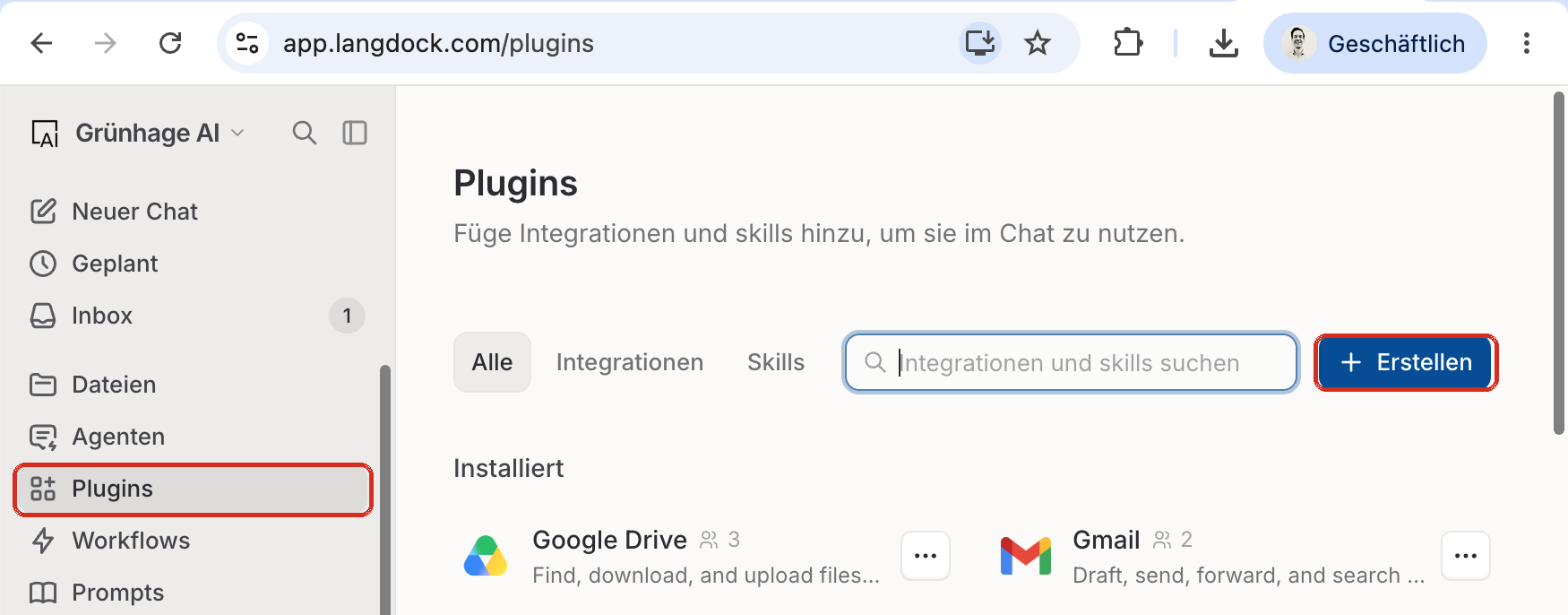
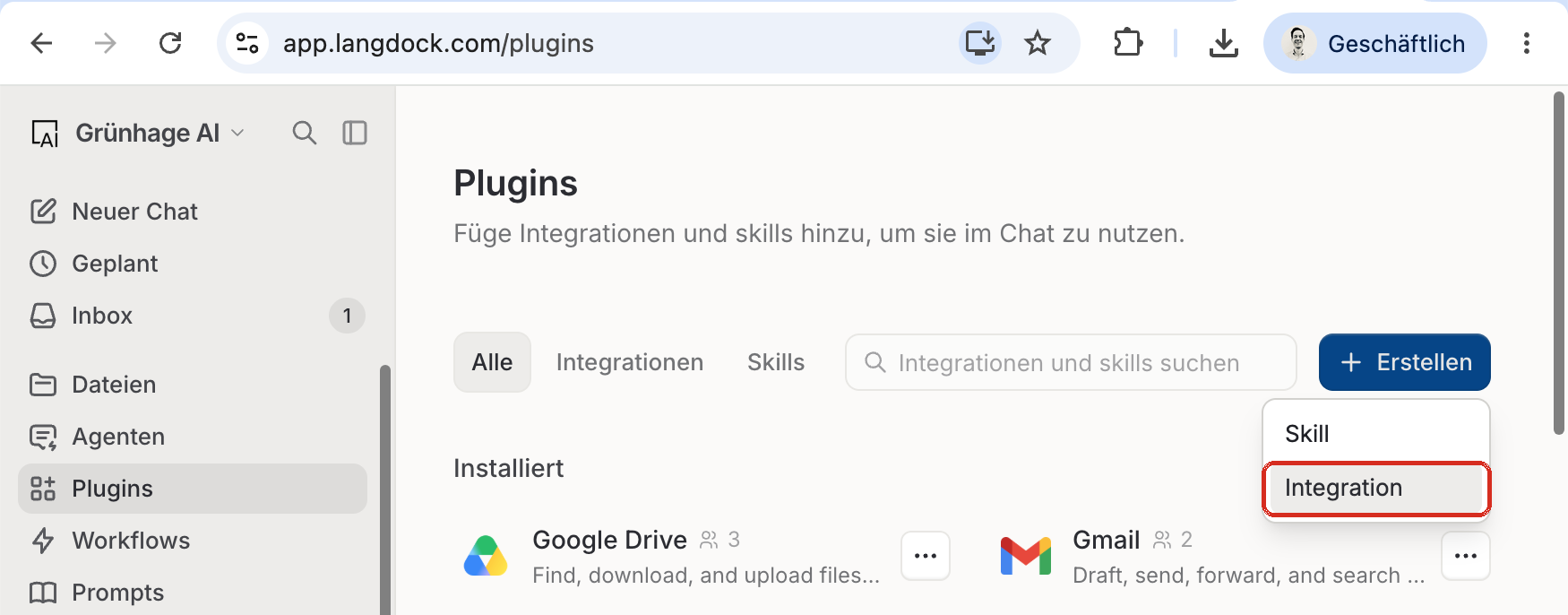
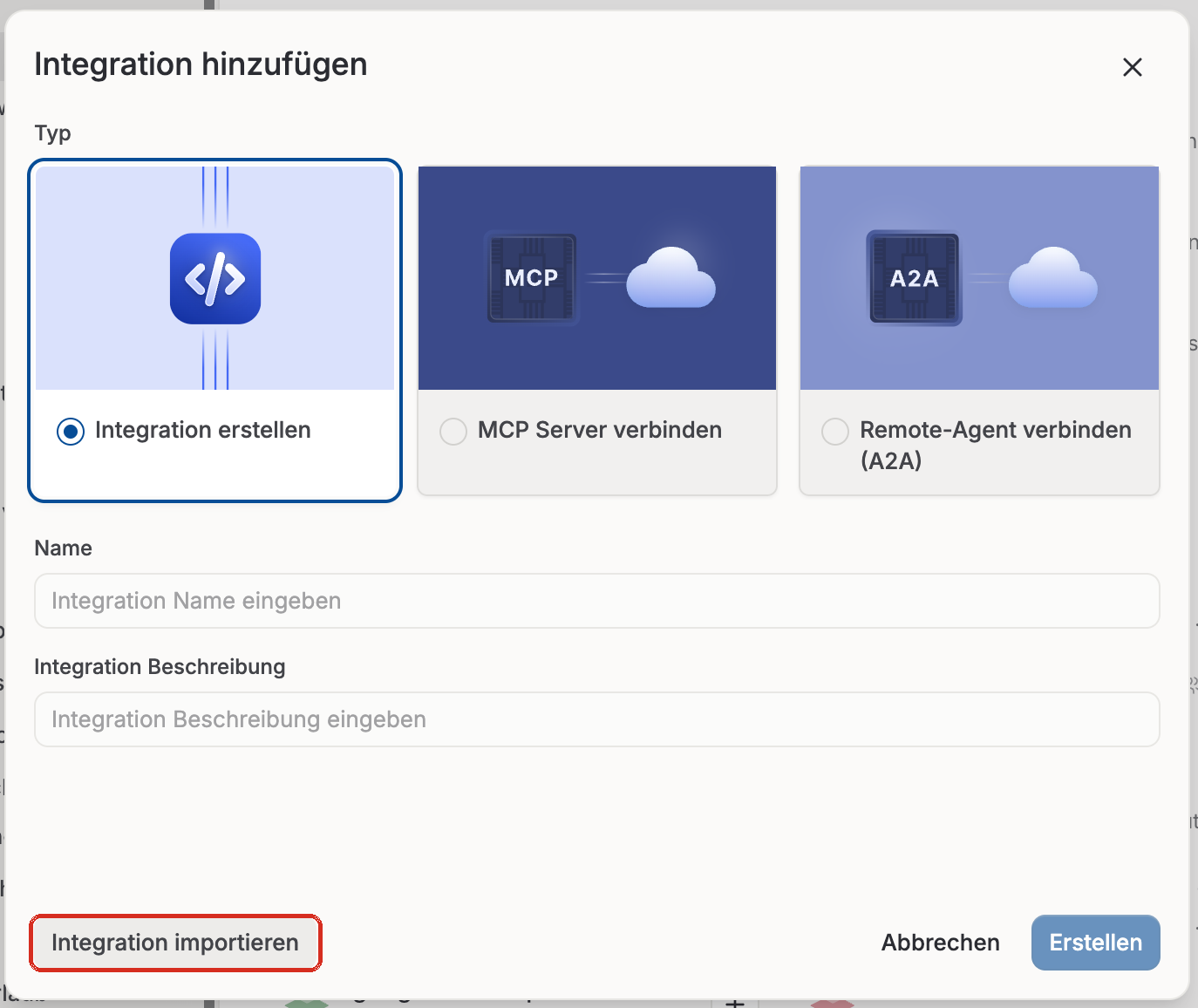
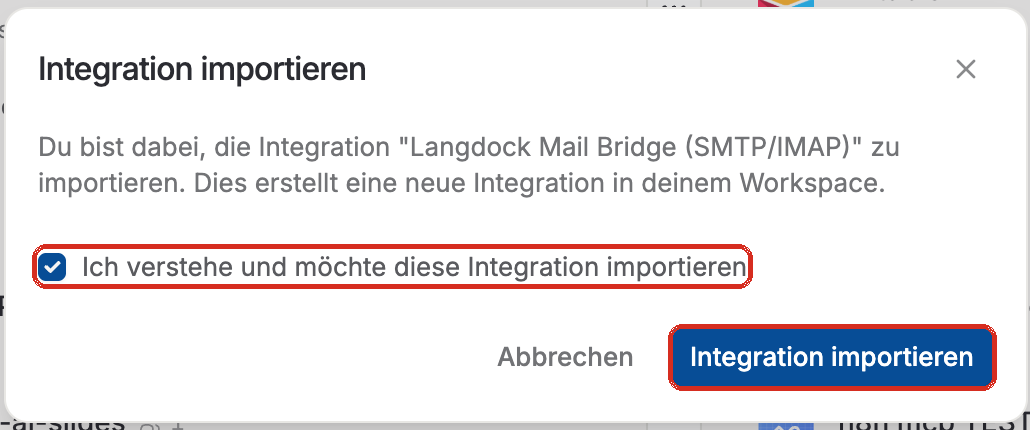
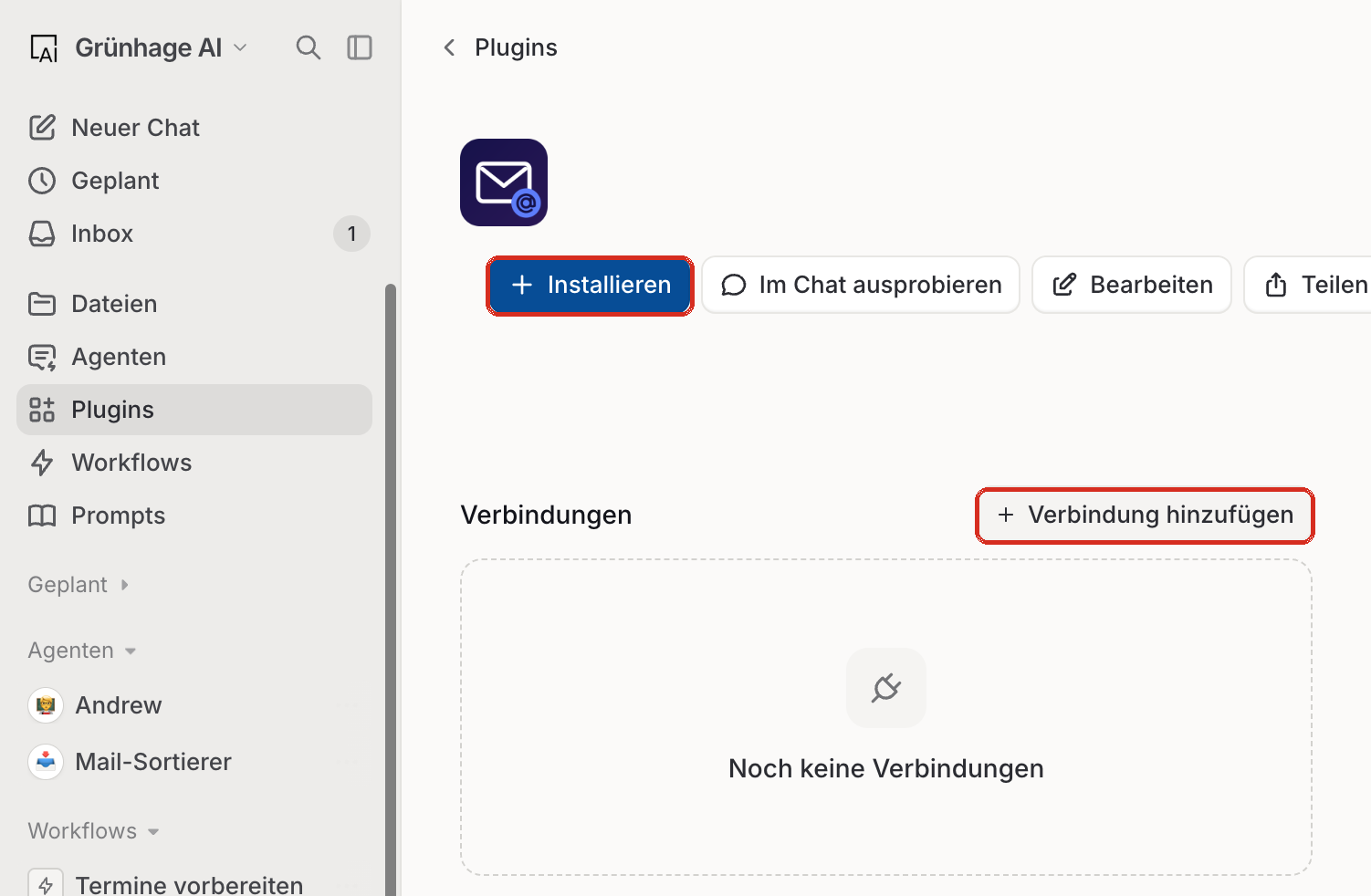
Verbinden
Drei Felder, mehr fragt die Integration nicht:
- E-Mail-Adresse: das Postfach, in dem dein Agent arbeiten soll.
- E-Mail-Passwort: besser ein App-Passwort, wenn dein Anbieter welche ausgibt.
- Langdock-Mail-Bridge API Key: der Key aus Schritt 01, er beginnt mit
lmb_.
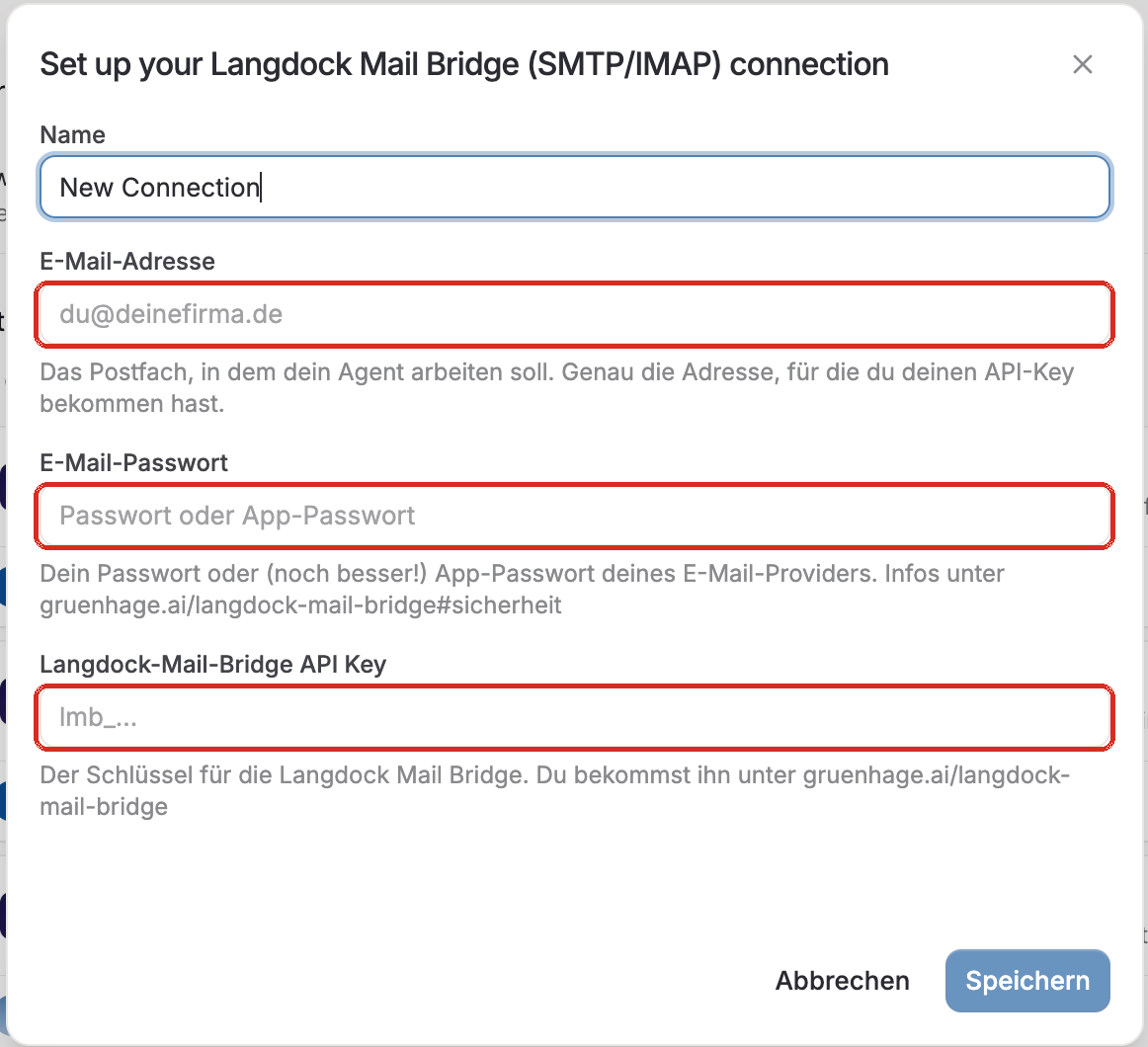
Nach Servern, Ports und Benutzernamen fragen wir nicht. Das hängt alles an deinem Key. Zum Prüfen im Agenten die Aktion Postfach prüfen aufrufen: kommt die Ordnerliste zurück, steht die Verbindung.
Getestet mit Posteo, IONOS, Strato und All-inkl. Dein Anbieter fehlt? Nenn ihn in der Mail, wir tragen ihn nach. Für Gmail und Outlook nimm die Langdock-Connectoren mit OAuth, die sind dort der bessere Weg.
Sicherheit und deine Daten
Nimm ein App-Passwort, wenn dein Anbieter welche ausgibt. Das ist ein zweites Passwort nur für diesen einen Zugang. Du kannst es einzeln zurückziehen, dein eigentliches Passwort bleibt davon unberührt, und es öffnet kein Web-Login. Posteo, IONOS, Strato und All-inkl bieten das im Kundenbereich unter den Einstellungen des Postfachs an.
Der Dienst speichert nichts. Keine Datenbank, keine Kopie deiner Mail, kein Passwort. Dein Passwort liegt in deiner Langdock-Verbindung und erreicht uns nur für die Dauer eines einzelnen Aufrufs.
Jede Verbindung zu deinem Mailserver läuft über TLS mit geprüftem Zertifikat. Protokolliert wird eine Zeile je Aufruf: Mailadresse, Server, Status. Kein Passwort, kein Betreff, kein Inhalt. Der Dienst läuft auf Render in Frankfurt.